Planifier et publier votre première semaine
Créez des créneaux, choisissez qui travaille à chaque poste et publiez la semaine. Votre équipe ne voit le planning qu’après la publication.
Planifier se fait en trois étapes : vous préparez les créneaux, vous choisissez qui travaille et vous publiez. Tant que vous ne publiez pas, tout reste un brouillon que seuls vous et vos managers voyez.
1. Créer les créneaux
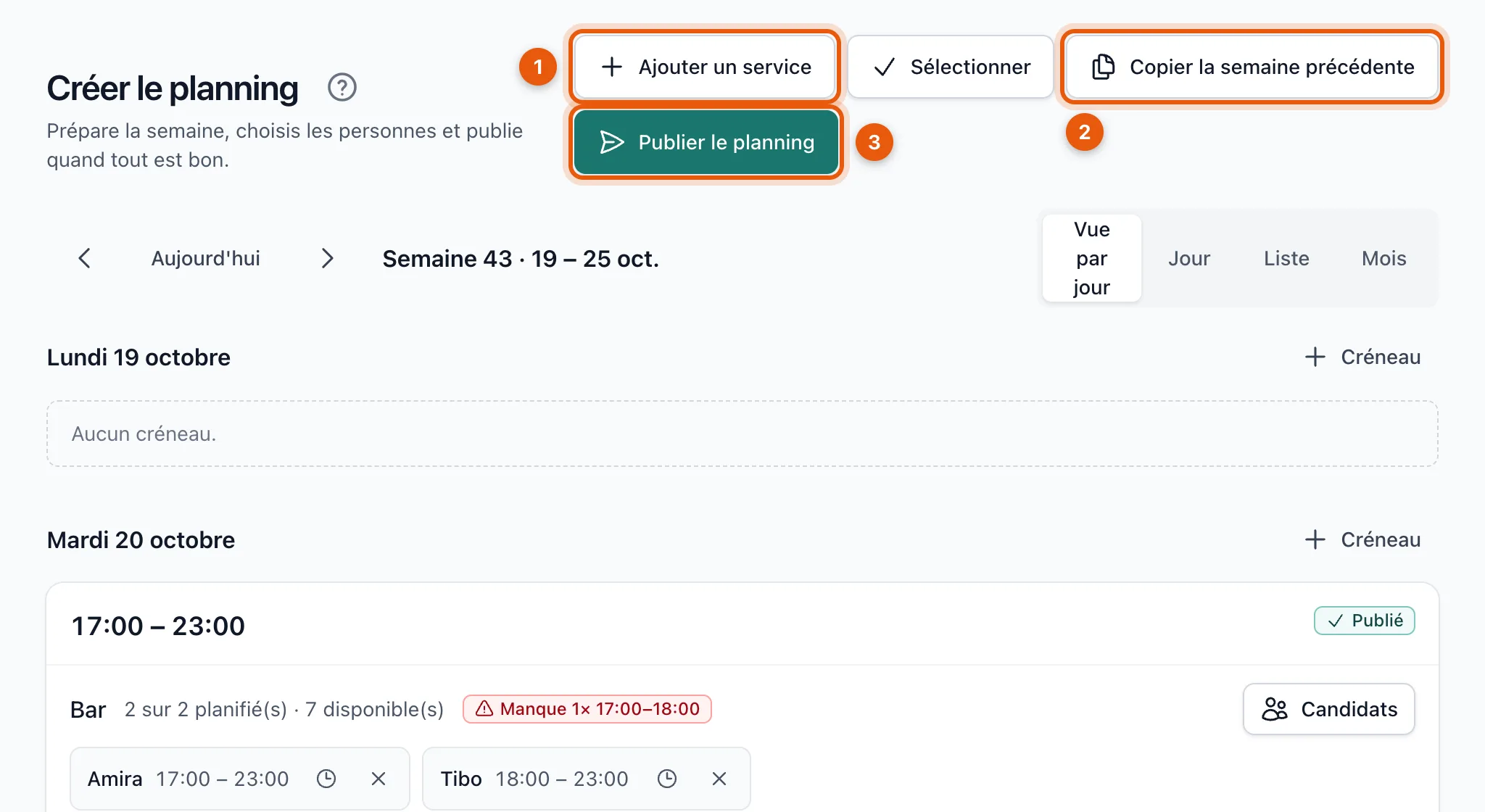
Ouvrez Créer le planning. Vous voyez la semaine avec les créneaux de chaque jour.
-
Cliquez sur Ajouter un service (1).
-
Choisissez la date (1), le début (2) et la fin (3), et indiquez combien de personnes il vous faut par poste. Le créneau dépasse minuit ? Indiquez simplement l’heure de fin, p. ex. 02:00 : une heure de fin plus tôt que le début compte pour le lendemain.

-
Cliquez sur Enregistrer le créneau.
2. Choisir les personnes
Dans un créneau, cliquez sur Candidats à côté d’un poste. Vous voyez qui est disponible et combien d’heures chacun est déjà planifié cette semaine.
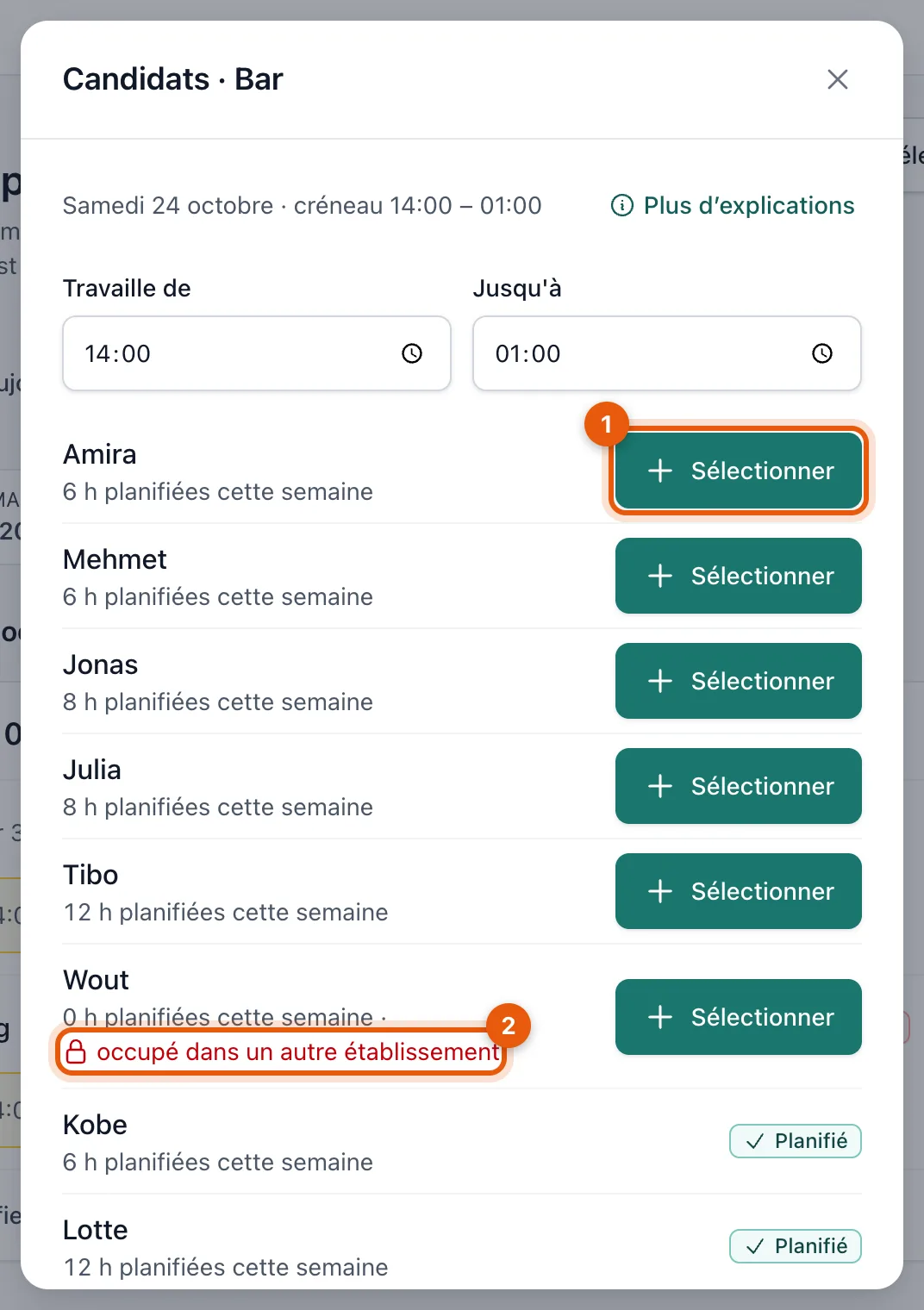
- Cliquez sur Sélectionner (1) pour planifier quelqu’un. Vous pouvez choisir d’autres heures par personne dans le créneau.
- Occupé dans un autre établissement (2) signifie que cette personne travaille déjà à ce moment-là dans un autre établissement qui utilise BarPlanner. Vous voyez seulement que c’est le cas, jamais où.
3. Publier
Cliquez sur Publier le planning (3). Vous voyez d’abord ce qui change et qui reçoit une notification.
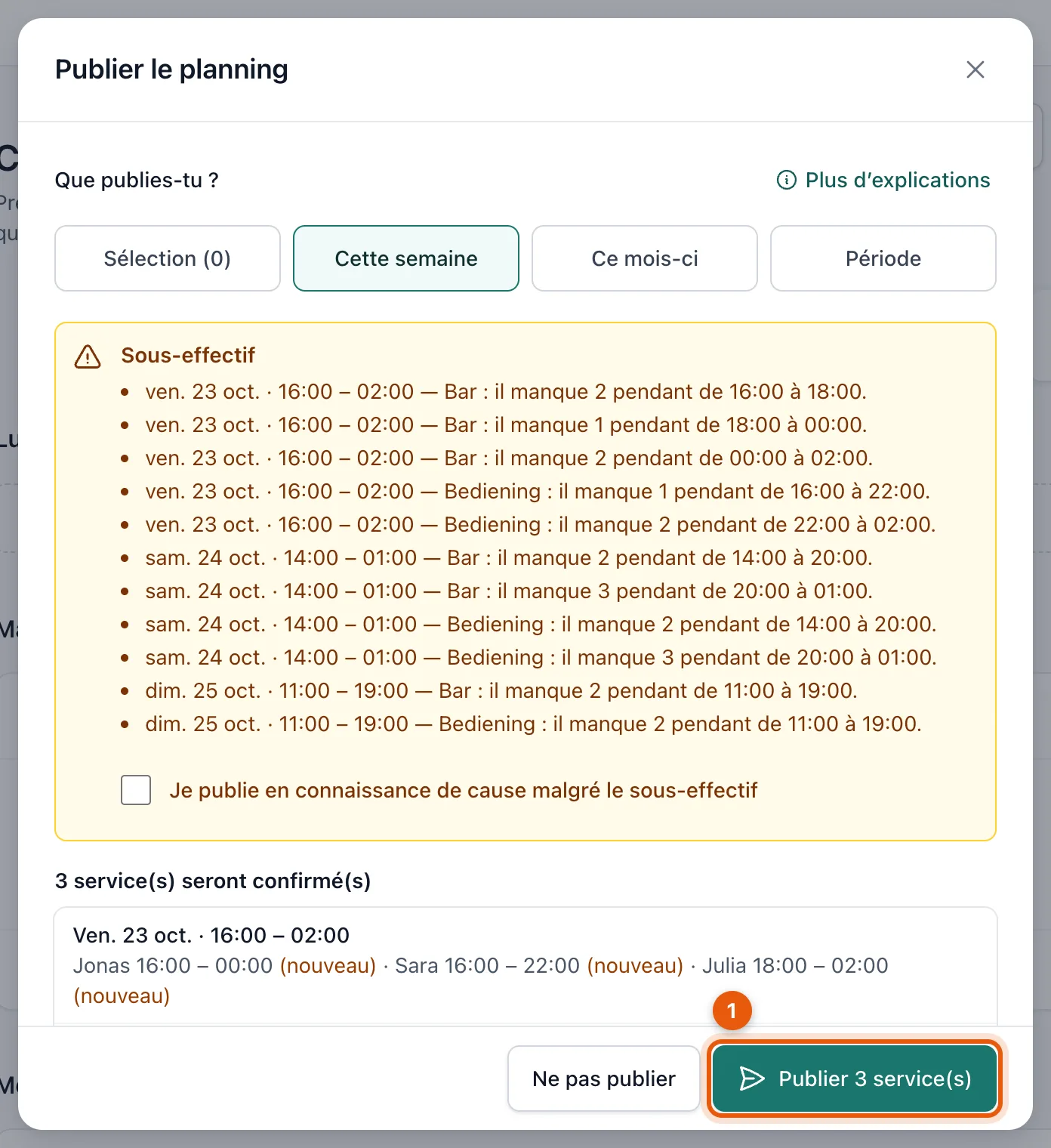
Vous voyez Sous-effectif ? Il n’y a pas encore assez de personnes pour ces heures. Complétez d’abord, ou cochez Je publie en connaissance de cause malgré le sous-effectif si c’est voulu. Cliquez ensuite sur le bouton Publier … service(s) (1). Toute personne planifiée ou dont quelque chose change reçoit une notification dans l’app et par e-mail, plus une notification push si elle est activée sur son smartphone.
Articles liés
- Inviter votre équipeInvitez vos employés avec leur nom et leur adresse e-mail. Ils reçoivent un lien personnel, que vous pouvez aussi envoyer vous-même via WhatsApp.
- Configurer les postesLes postes sont les places à pourvoir à chaque service, comme Bar et Salle. Vous les choisissez à la deuxième étape de l’assistant de bienvenue.
- Installer l’app sur votre smartphonePlacez BarPlanner sur l’écran d’accueil de votre iPhone ou Android. Vous ouvrez votre planning d’un geste et recevez les notifications.
Pas trouvé ce que vous cherchiez ? Cherchez à nouveau :