Publier le planning
Publiez une sélection, une semaine, un mois ou une période. Vous voyez à l’avance ce qui change et qui reçoit une notification.
Qui peut faire ceci ?
AdminManager
Ce n’est qu’au moment de publier que votre équipe voit les services dans le planning et que les personnes planifiées reçoivent une notification.
Publier
- Dans Créer le planning, cliquez sur Publier le planning.
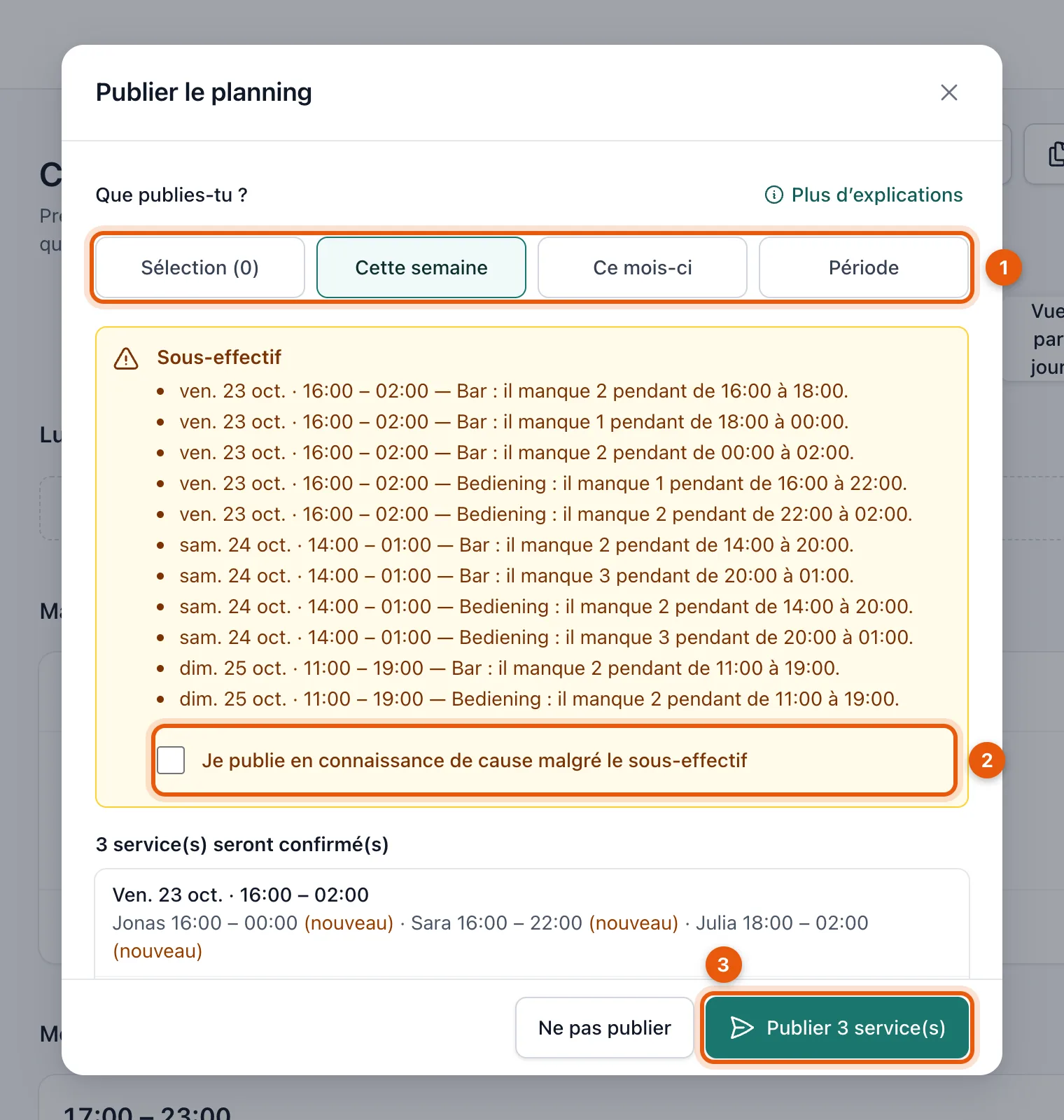
- Choisissez ce que vous publiez (1) : votre Sélection, Cette semaine, Ce mois-ci ou une Période avec une date de début et de fin.
- Vérifiez ce qui change. Les nouvelles affectations sont marquées (nouveau).
- Cliquez sur Publier … service(s) (3).
Qui reçoit une notification ?
- Toute personne planifiée ou dont le service change reçoit une confirmation personnelle.
- Tous les employés actifs reçoivent une notification générale annonçant un nouveau planning.
- Les services que vous ne publiez pas restent inchangés.
Sous-effectif et conflits
- Sous-effectif : il n’y a pas encore assez de personnes pour certaines heures. Complétez, ou cochez Je publie en connaissance de cause malgré le sous-effectif (2).
- Les conflits bloquent la publication, p. ex. plus de personnes que nécessaire sur un poste, ou quelqu’un entre-temps occupé ailleurs. La fenêtre indique lesquels ; résolvez-les d’abord dans le créneau. Voir Planifier des personnes.
Publier seulement certains services
- Cliquez sur Sélectionner en haut du planning.
- Cochez les créneaux à publier.
- Cliquez sur Publier la sélection.
Articles liés
- Brouillon et publiéTout ce que vous planifiez est d’abord un brouillon visible uniquement par les planificateurs. Votre équipe ne voit un service qu’après publication.
- Modifier ou annuler un service publiéSi vous modifiez un service publié, l’ancienne version reste valable jusqu’à la prochaine publication. Une annulation avertit tout de suite les personnes concernées.
- Planifier des personnesChoisissez qui travaille à chaque poste dans la liste des candidats. Vous voyez qui est disponible, ses heures déjà planifiées et qui est occupé ailleurs.
Pas trouvé ce que vous cherchiez ? Cherchez à nouveau :