Inviter votre équipe
Invitez vos employés avec leur nom et leur adresse e-mail. Ils reçoivent un lien personnel, que vous pouvez aussi envoyer vous-même via WhatsApp.
Chaque personne que vous planifiez a besoin de son propre compte. Vous invitez les gens avec leur nom et leur adresse e-mail ; ils choisissent eux-mêmes leur mot de passe. Vous pouvez aussi inviter votre équipe à la dernière étape de l’assistant de bienvenue.
Inviter quelqu’un
-
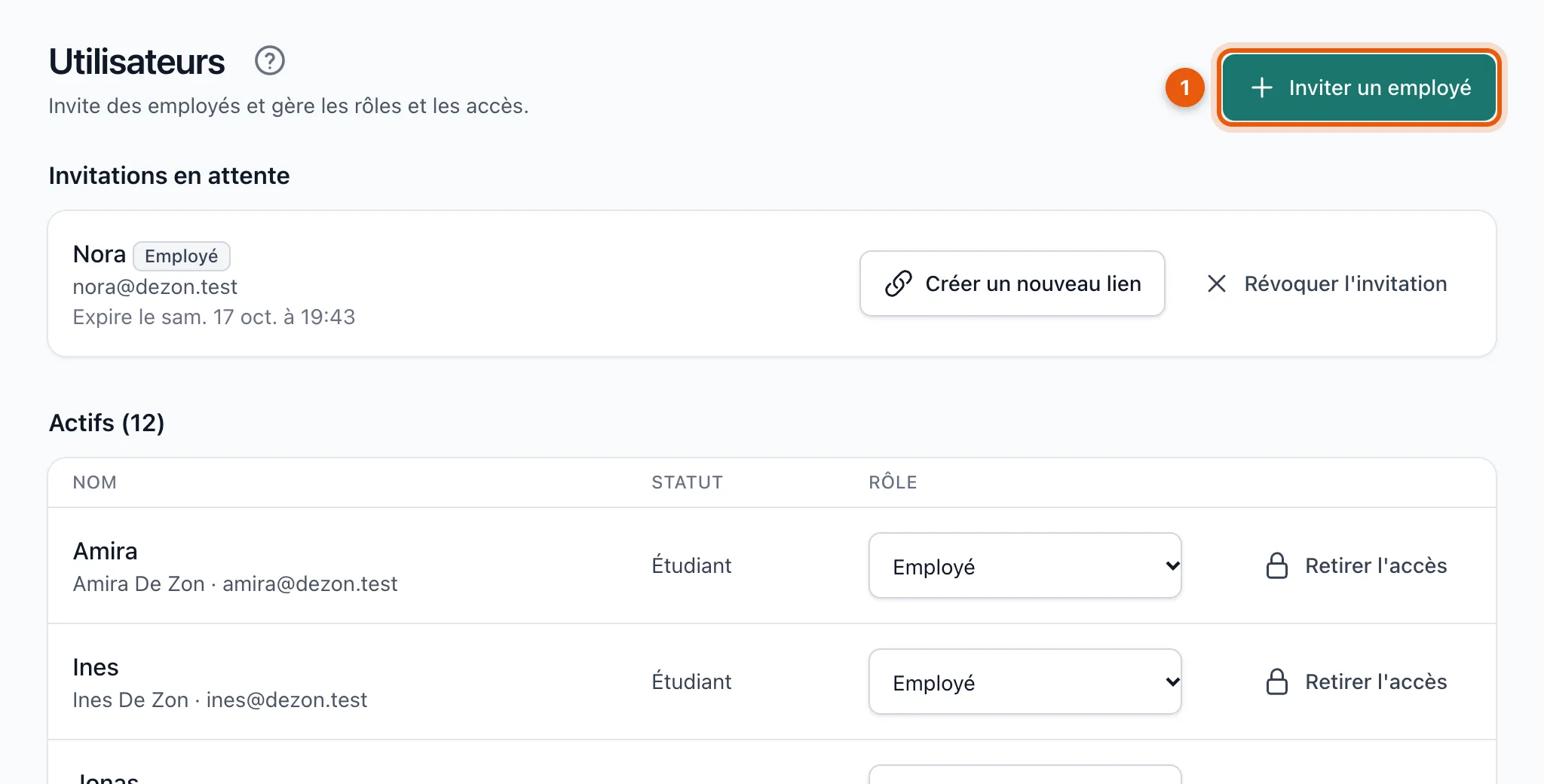
Ouvrez Utilisateurs et cliquez sur Inviter un employé (1).
-
Indiquez le nom (1) et l’adresse e-mail (2) et choisissez un rôle (3). Pour la plupart des gens, c’est Employé.

-
Vous voulez que l’invitation parte aussi par e-mail ? Cochez alors Envoyer aussi le lien par e-mail. Sinon, vous envoyez le lien vous-même (voir ci-dessous).
-
Cliquez sur Envoyer l'invitation.
Envoyer le lien vous-même
Après l’envoi, vous voyez une seule fois un lien personnel (1). Copiez-le avec Copier le lien et envoyez-le en privé, par exemple sur WhatsApp. Pratique si l’e-mail atterrit dans les indésirables ou si vous préférez écrire vous-même.

Quel rôle choisir ?
| Rôle | Peut |
|---|---|
| Admin | Tout, y compris la facturation, les données de l’établissement et la gestion des autres admins |
| Manager | Planifier, publier, approuver les demandes, exporter les heures, inviter des personnes |
| Superviseur | Voir les disponibilités, les brouillons et les heures de chacun, sans rien modifier |
| Employé | Ses disponibilités, son planning, les échanges et annulations |
Quelqu’un n’a pas reçu l’invitation
- Regardez ensemble dans les courriers indésirables.
- L’adresse e-mail est-elle correcte ? Sinon, retirez l’invitation et invitez à nouveau.
- Expirée ou perdue ? Sous Invitations en attente, cliquez sur Créer un nouveau lien et envoyez-le.
Articles liés
- Installer l’app sur votre smartphonePlacez BarPlanner sur l’écran d’accueil de votre iPhone ou Android. Vous ouvrez votre planning d’un geste et recevez les notifications.
- Planifier et publier votre première semaineCréez des créneaux, choisissez qui travaille à chaque poste et publiez la semaine. Votre équipe ne voit le planning qu’après la publication.
- Nous contacterCherchez d’abord dans l’aide ; écrivez à [email protected] pour un bug, un paiement, l’accès à votre compte ou une question de confidentialité.
Pas trouvé ce que vous cherchiez ? Cherchez à nouveau :