Configurer les postes
Les postes sont les places à pourvoir à chaque service, comme Bar et Salle. Vous les choisissez à la deuxième étape de l’assistant de bienvenue.
Qui peut faire ceci ?
Admin
Un poste est une place à pourvoir à chaque service. Pour chaque service, vous indiquez combien de personnes il vous faut par poste, par exemple 2 au bar et 1 en salle. Vous voyez ainsi tout de suite où il manque quelqu’un.
Choisir les postes dans l’assistant
Votre établissement démarre avec trois postes : Bar, Salle et Général.
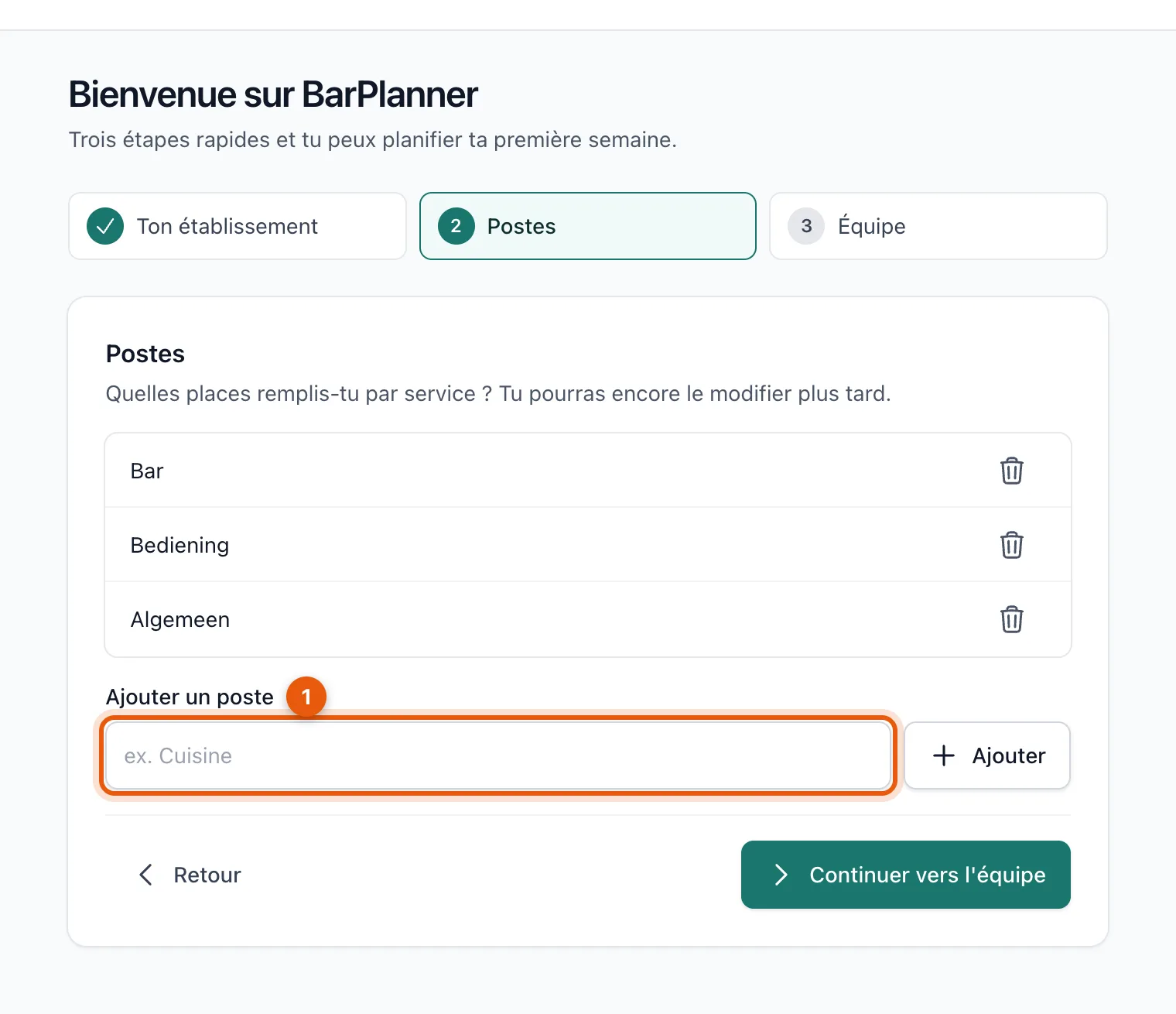
- Tapez un nouveau poste dans le champ (1), par exemple Cuisine ou Plonge, et cliquez sur Ajouter.
- Vous n’avez pas besoin d’un poste ? Cliquez sur la petite poubelle à côté pour le supprimer.
- Cliquez sur Continuer vers l'équipe.
Quels postes pour quel établissement ?
| Type d’établissement | Exemples de postes |
|---|---|
| Petit café | Bar, Salle |
| Café avec cuisine | Bar, Salle, Cuisine |
| Bar avec événements | Bar, Salle, Porte, Plonge |
Modifier les postes plus tard
Ouvrez Postes dans le menu (admins et managers).
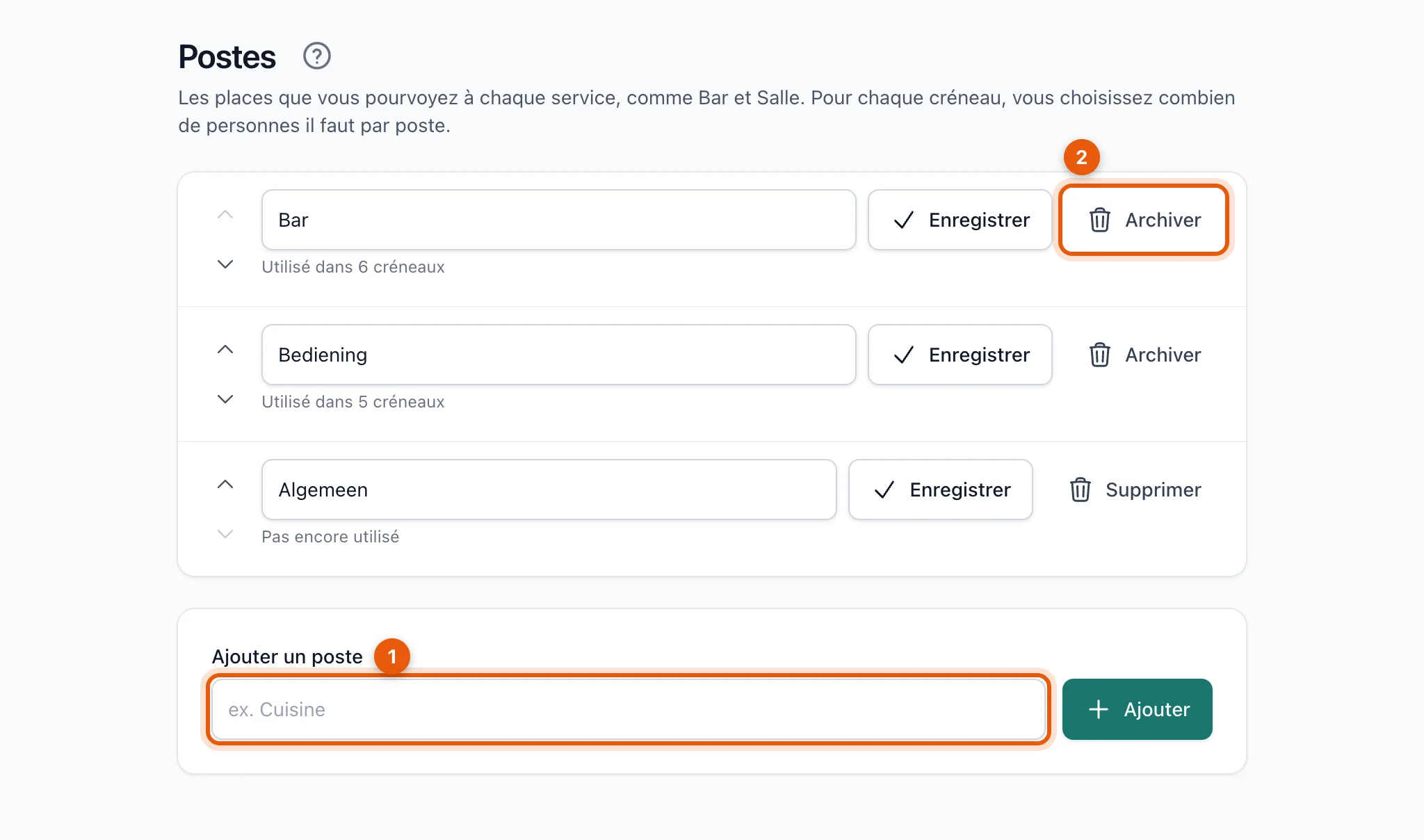
- Ajouter : tapez le nom sous Ajouter un poste (1) et cliquez sur Ajouter.
- Renommer : modifiez le nom et cliquez sur Enregistrer. Les anciens plannings affichent tout de suite le nouveau nom.
- Ordre : avec les flèches, vous montez ou descendez un poste. C’est l’ordre de la fenêtre pour créer un créneau.
- Archiver (2) : un poste déjà utilisé disparaît des nouveaux créneaux mais reste visible dans les anciens plannings, heures et exports. Un poste jamais utilisé est supprimé tout de suite. Sous Archivés, vous le remettez avec Restaurer.
Articles liés
- Créer votre établissementCréez un compte, confirmez votre adresse e-mail et complétez les données de votre établissement. Vous choisissez de payer après 30 jours d’essai.
- Planifier et publier votre première semaineCréez des créneaux, choisissez qui travaille à chaque poste et publiez la semaine. Votre équipe ne voit le planning qu’après la publication.
Pas trouvé ce que vous cherchiez ? Cherchez à nouveau :