Je eerste week plannen en publiceren
Maak tijdsblokken, kies per functie wie werkt en publiceer de week. Pas na het publiceren ziet je team het rooster.
Plannen gaat in drie stappen: je zet de tijdsblokken klaar, je kiest wie er werkt en je publiceert. Zolang je niet publiceert, is alles een concept dat alleen jij en je managers zien.
1. Tijdsblokken maken
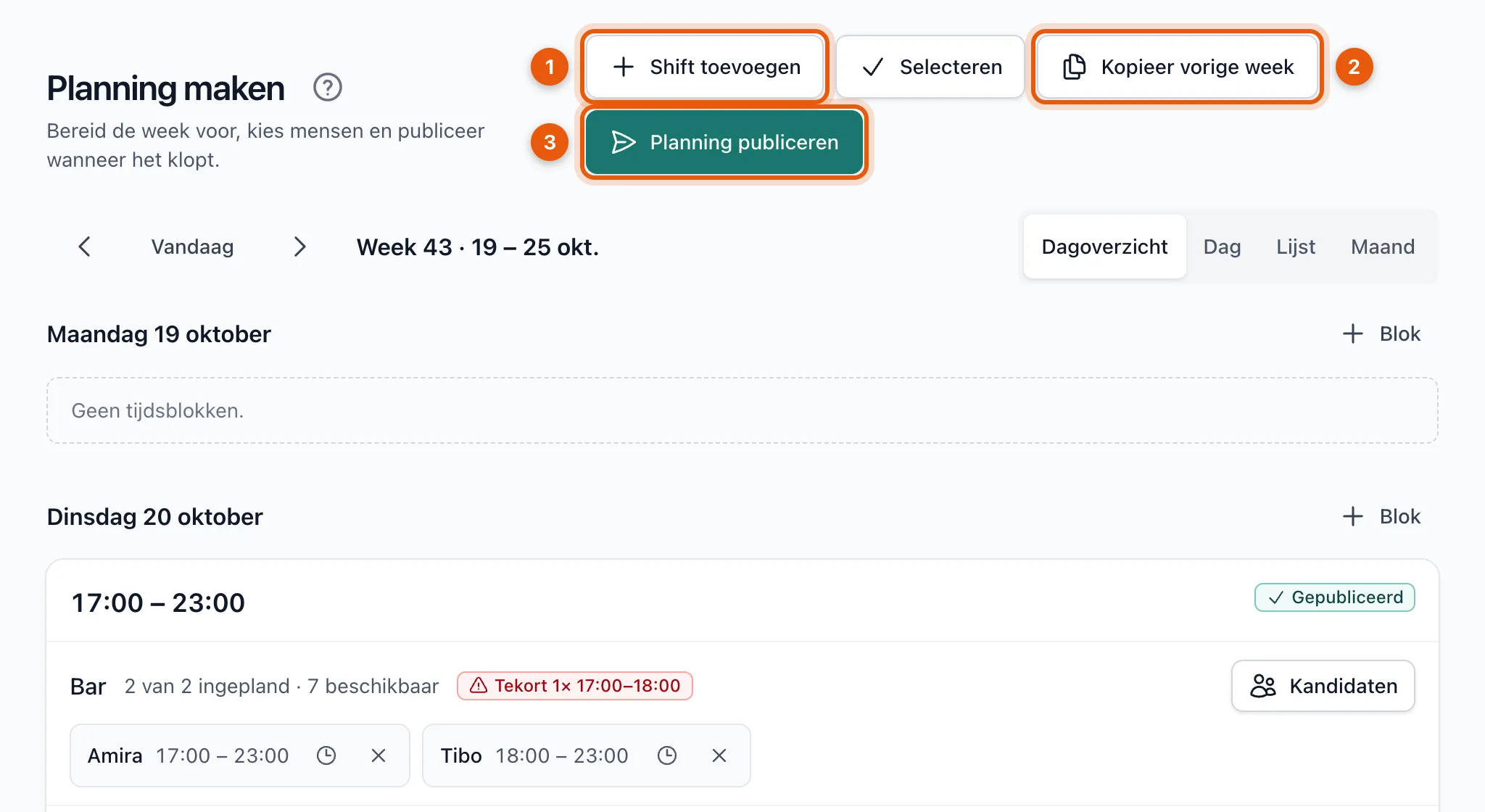
Open Planning maken. Je ziet de week met per dag de tijdsblokken.
-
Klik op Shift toevoegen (1).
-
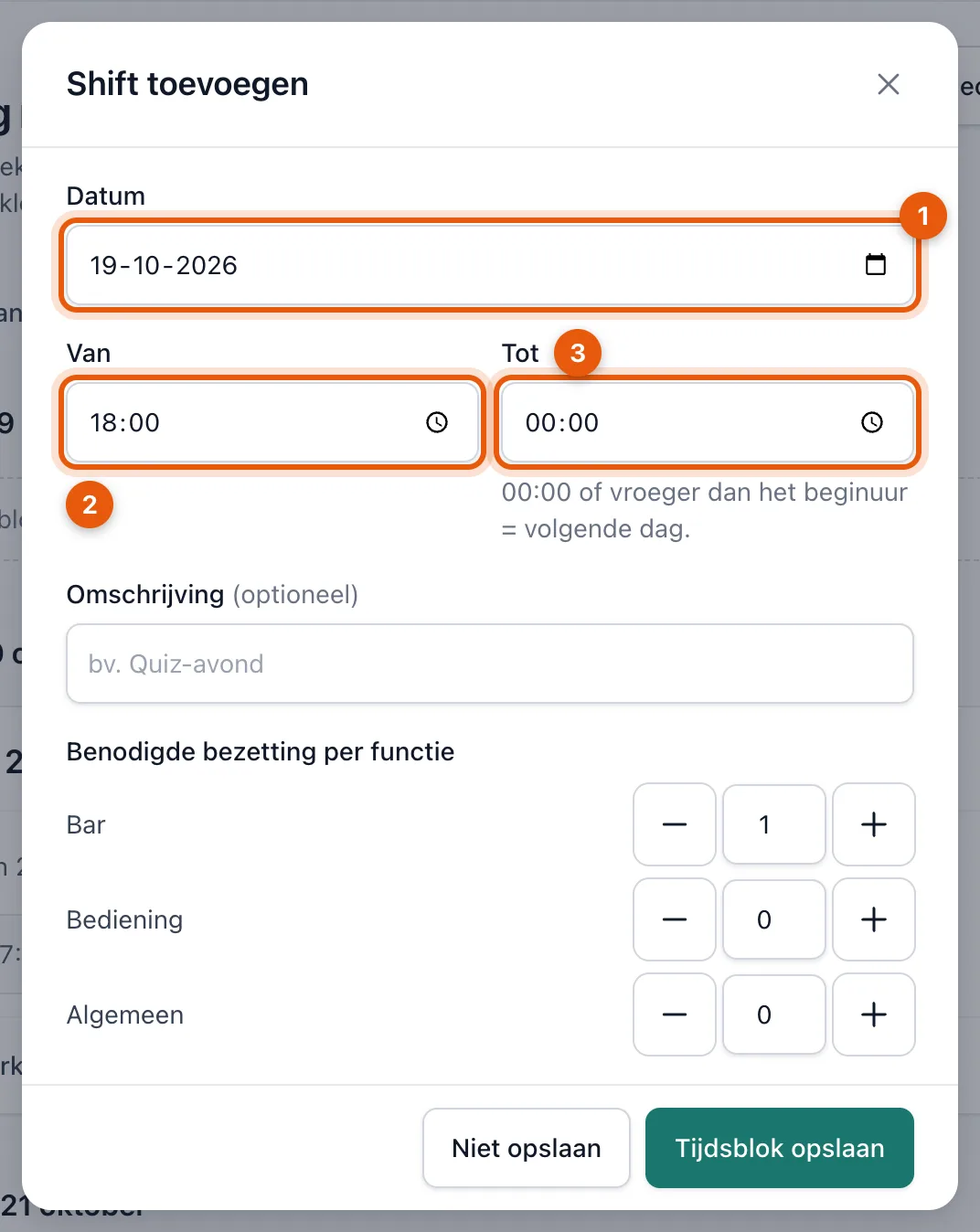
Kies de datum (1), het begin (2) en het einde (3), en vul per functie in hoeveel mensen je nodig hebt. Loopt het blok over middernacht? Vul gewoon het einduur in, bv. 02:00: een einduur dat vroeger is dan het begin, telt als de volgende dag.
-
Klik op Tijdsblok opslaan.
2. Mensen kiezen
Klik in een tijdsblok bij een functie op Kandidaten. Je ziet wie beschikbaar is en hoeveel uur iedereen die week al gepland staat.
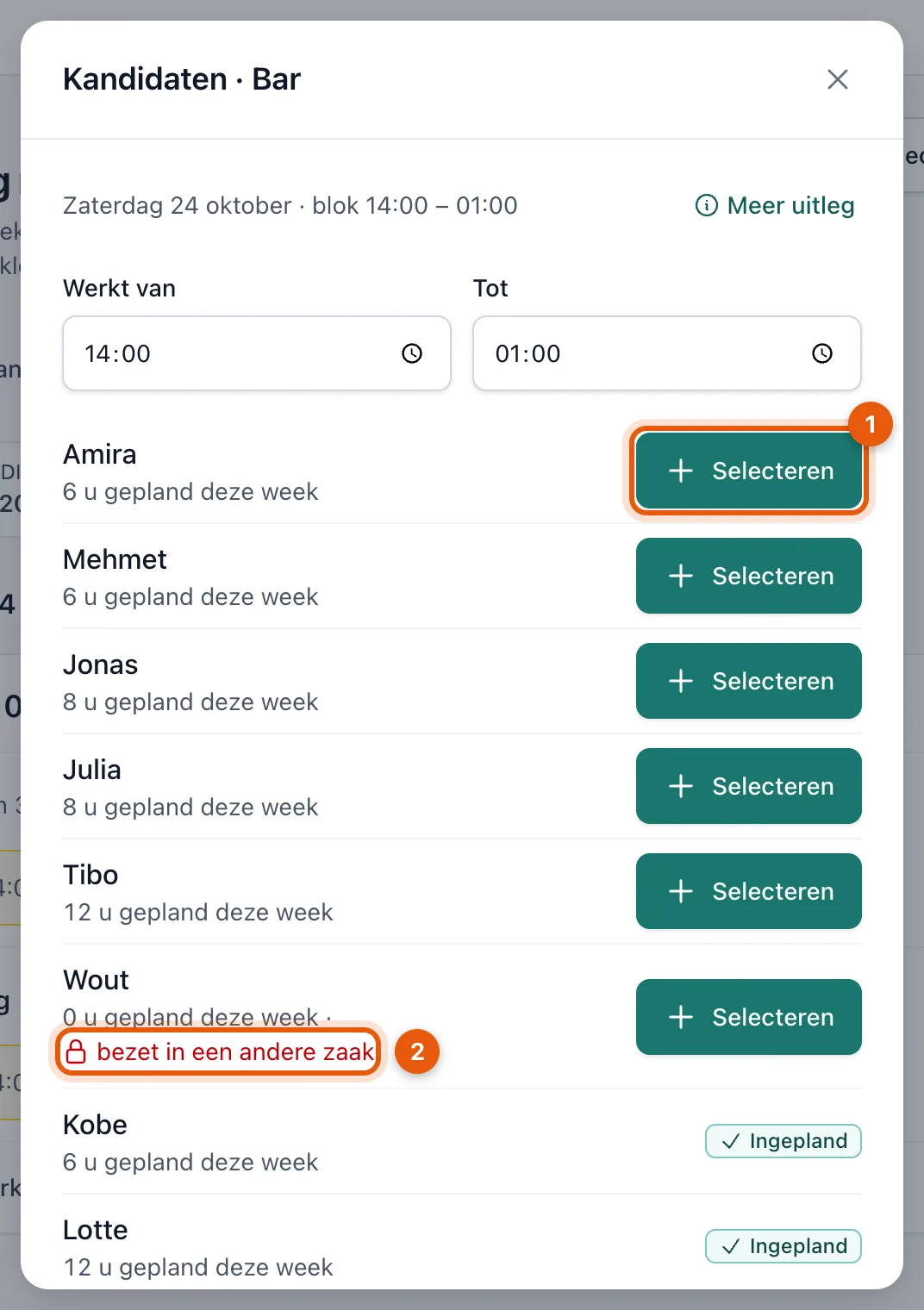
- Klik op Selecteren (1) om iemand in te plannen. Je kunt per persoon andere uren kiezen binnen het blok.
- Bezet in een andere zaak (2) betekent dat die persoon op dat moment al in een andere zaak werkt die BarPlanner gebruikt. Je ziet alleen dat het zo is, niet waar.
3. Publiceren
Klik op Planning publiceren (3). Je ziet eerst wat er verandert en wie een melding krijgt.

Zie je Onderbezetting? Dan heb je nog niet genoeg mensen ingepland voor die uren. Vul ze eerst aan, of vink Ik publiceer bewust met onderbezetting aan als je dat zo wilt. Klik daarna op de knop … shift(en) publiceren (1). Iedereen die is ingepland of van wie iets verandert, krijgt een melding in de app en per mail, en een pushmelding als die op zijn gsm aanstaat.
Verwante uitleg
- Je team uitnodigenNodig medewerkers uit met hun naam en e-mailadres. Ze krijgen een persoonlijke link, die je ook zelf kunt doorsturen via WhatsApp.
- Functies instellenFuncties zijn de plaatsen die je per shift invult, zoals Bar en Bediening. Je kiest ze in de tweede stap van de welkomstwizard.
- De app installeren op je gsmZet BarPlanner op het beginscherm van je iPhone of Android. Zo open je je rooster met één tik en krijg je meldingen.
Niet gevonden wat je zocht? Zoek opnieuw: