Mensen inplannen
Kies per functie wie werkt uit de kandidatenlijst. Je ziet wie beschikbaar is, hoeveel uur iemand al werkt en of iemand elders bezet is.
Wie kan dit?
AdminManager
Bij elke functie in een tijdsblok zie je hoeveel mensen er al staan, bv. 1 van 3 ingepland, en hoeveel mensen beschikbaar zijn. Klik op Kandidaten om iemand te kiezen.
Iemand kiezen
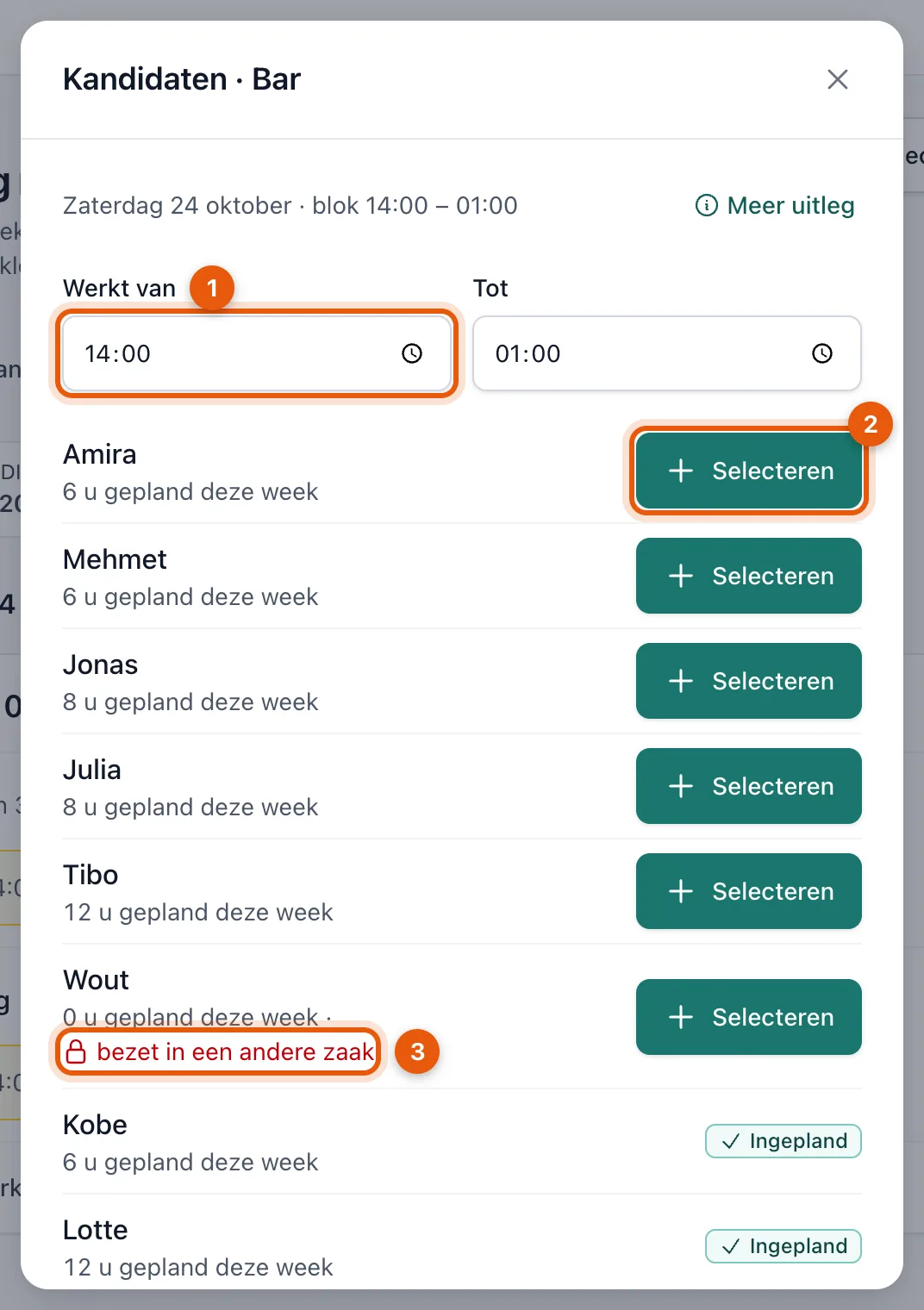
- Wil je iemand maar een deel van het blok laten werken? Pas eerst Werkt van en Tot aan (1).
- Klik op Selecteren (2) bij de persoon die je wilt inplannen. Je ziet alleen mensen die zich beschikbaar hebben gezet voor dit blok. Bij elke naam staat hoeveel uur die persoon die week al gepland staat; wie het minst werkt, staat bovenaan.
- Mensen die al ingepland zijn, krijgen het label Ingepland.
Wat betekenen de meldingen bij een naam?
- Bezet in een andere zaak (3): die persoon werkt tijdens dit blok al in een andere zaak die BarPlanner gebruikt. Je ziet alleen dat het zo is, nooit waar. Je kunt hem enkel inplannen op uren waarop hij niet elders werkt: pas daarvoor Werkt van en Tot aan.
- Werkt elders rond dit uur: hij staat in jouw zaak al in een ander blok dat overlapt. Werkuren mogen niet overlappen, dus kies andere uren.
Staat er Niemand heeft zich beschikbaar gezet voor dit blok? Vraag je team dan om hun beschikbaarheid door te geven. Zie Je beschikbaarheid doorgeven.
Uren aanpassen of iemand weghalen
Ingeplande mensen staan als kaartje in het blok.
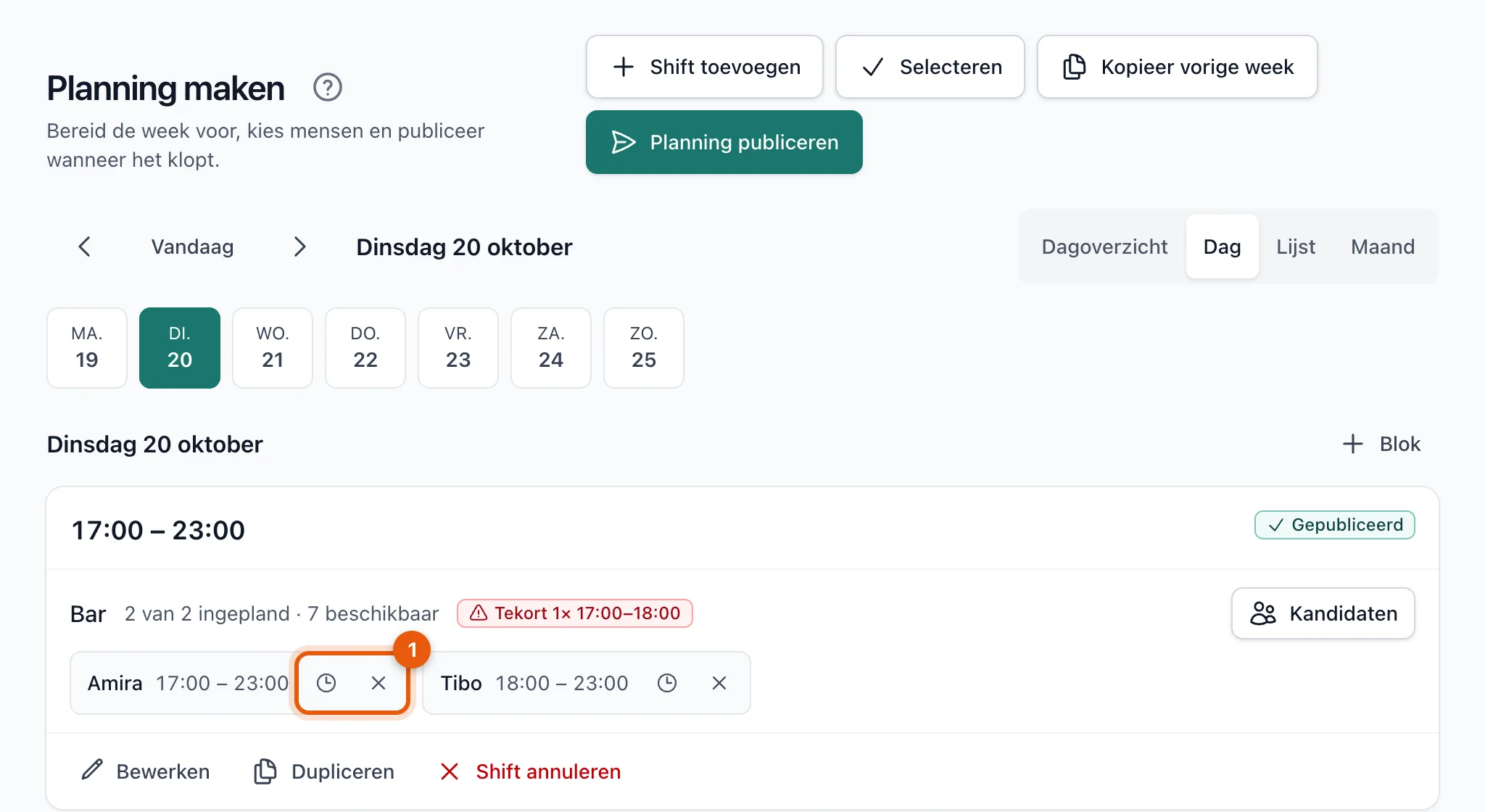
Naast elke naam staan twee knoppen (1):
- het klokje opent Werkuren aanpassen: je kiest andere uren binnen het blok;
- het kruisje haalt iemand uit het blok.
Tekort en conflicten
- Tekort betekent dat er voor een deel van het blok te weinig mensen zijn, bv. Tekort 1× 17:00–18:00.
- Een conflict blokkeert het publiceren tot je het oplost. Bijvoorbeeld: er staan meer mensen op een functie dan nodig, iemand is ondertussen bezet in een andere zaak of niet meer beschikbaar, iemands uren vallen buiten het blok, of iemand is gedeactiveerd. Het blok toont wat er precies mis is.
Verwante uitleg
- Tijdsblokken maken en bewerkenEen tijdsblok is een periode waarin je zaak mensen nodig heeft, met per functie het aantal. Zo maak, bewerk, dupliceer en verwijder je ze.
- De planning publicerenPubliceer een selectie, een week, een maand of een periode. Je ziet vooraf wat er verandert en wie een melding krijgt.
- Je eerste week plannen en publicerenMaak tijdsblokken, kies per functie wie werkt en publiceer de week. Pas na het publiceren ziet je team het rooster.
Niet gevonden wat je zocht? Zoek opnieuw: