Uren exporteren voor Excel of je sociaal secretariaat
Download de geplande uren van een periode als bestand voor Excel: per shift of met totalen per medewerker.
Wie kan dit?
AdminManager
Heeft je sociaal secretariaat of boekhouder de uren nodig? Download ze als bestand dat je in Excel opent.
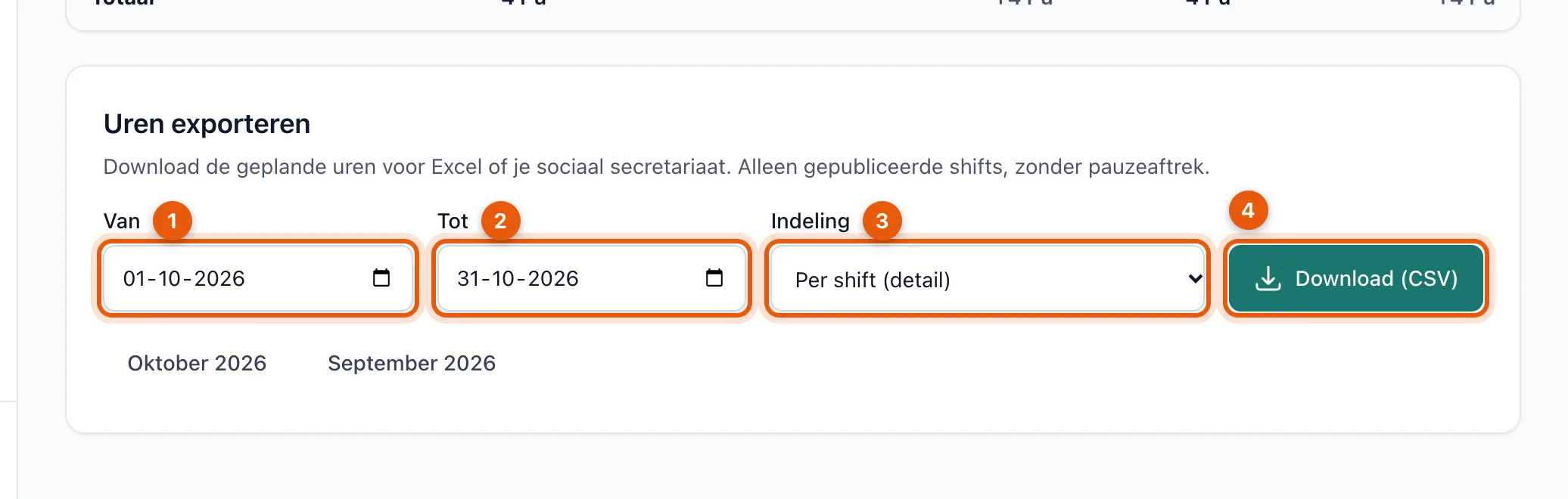
- Open Uren en scrol naar Uren exporteren.
- Kies de periode met Van (1) en Tot (2). De knoppen eronder vullen meteen de getoonde of de vorige maand in.
- Kies de indeling (3):
- Per shift (detail): één regel per shift met datum, medewerker, statuut, functie, begin, einde en uren.
- Per medewerker (totalen): per persoon het aantal shifts en het totaal aantal uren, met een totaalregel.
- Klik op Download (CSV) (4).
Wat staat er in het bestand?
- Dezelfde uren als op het scherm Uren: alleen gepubliceerde shifts, zonder pauzeaftrek.
- Een shift die over de rand van de periode loopt, telt alleen voor het deel binnen de periode.
- Datums staan als dag/maand/jaar, uren met een komma (bv. 6,5), zodat Excel ze meteen als getal leest.
- Je kunt maximaal één jaar in één keer exporteren.
Verwante uitleg
Niet gevonden wat je zocht? Zoek opnieuw: