Tijdsblokken maken en bewerken
Een tijdsblok is een periode waarin je zaak mensen nodig heeft, met per functie het aantal. Zo maak, bewerk, dupliceer en verwijder je ze.
Wie kan dit?
AdminManager
Een tijdsblok is een periode waarin je zaak open is en mensen nodig heeft, bijvoorbeeld vrijdag 16:00 – 02:00. Per blok zeg je hoeveel mensen je per functie nodig hebt. Daarna kies je wie er werkt.
Een blok toevoegen
- Open Planning maken en klik op Shift toevoegen, of op Blok bij een dag.
- Kies de datum, het begin en het einde.
- Vul onder Benodigde bezetting per functie in hoeveel mensen je per functie nodig hebt.
- Geef het blok eventueel een omschrijving, bv. Quiz-avond.
- Klik op Tijdsblok opslaan.
Bewerken, dupliceren of verwijderen
Onderaan elk blok staan de acties:
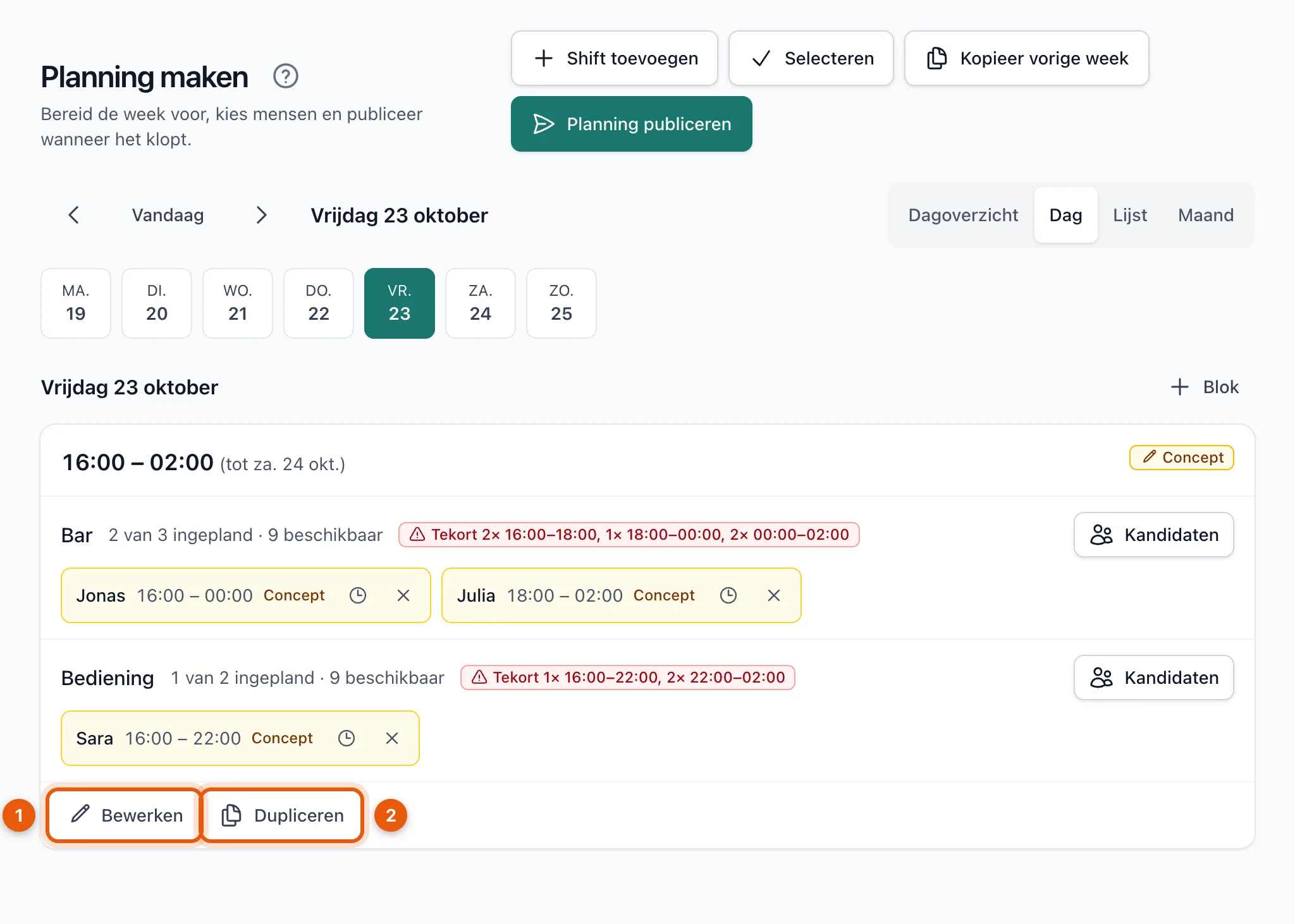
- Bewerken (1): uren, omschrijving of bezetting aanpassen. In hetzelfde venster kun je een blok dat nog niet gepubliceerd is ook verwijderen met Tijdsblok verwijderen.
- Dupliceren (2): kies een andere datum en klik op Tijdsblok kopiëren. Het blok en de bezetting worden gekopieerd, zonder personeel.
Een gepubliceerd blok kun je niet verwijderen, wel annuleren. Zie Een gepubliceerde shift wijzigen of annuleren.
De week bekijken
Kies rechtsboven hoe je de planning wilt zien: Dagoverzicht (de hele week per dag), Dag (één dag in detail), Lijst of Maand.
Verwante uitleg
- Mensen inplannenKies per functie wie werkt uit de kandidatenlijst. Je ziet wie beschikbaar is, hoeveel uur iemand al werkt en of iemand elders bezet is.
- De tijdsblokken van vorige week kopiërenIs je week elke keer ongeveer hetzelfde? Kopieer de tijdsblokken en bezetting van vorige week in één klik, zonder personeel.
- Concept en gepubliceerdAlles wat je plant, is eerst een concept dat alleen planners zien. Je team ziet een shift pas na het publiceren.
- Je eerste week plannen en publicerenMaak tijdsblokken, kies per functie wie werkt en publiceer de week. Pas na het publiceren ziet je team het rooster.
Niet gevonden wat je zocht? Zoek opnieuw: